3. Ověřte svůj účet
Gratulujeme k aktivaci vašeho zařízení DISH Pay Now! Pokračujeme v ověřování vašeho účtu, abyste mohli co nejdříve začít zpracovávat transakce!
Krok 1: Zadejte informace o firmě
Podrobnosti
Přejděte do sekce „Podnikání“.
Vyplňte údaje o provozovně :
• Název provozovny : Zadejte název vaší firmy.
• Telefonní číslo : Uveďte své kontaktní telefonní číslo.
• Webové stránky : Přidejte URL adresu webových stránek vaší firmy. (Pokud nemáte vlastní webové stránky, vložte prosím zástupný text: dish.co)
• Adresa : Zadejte ulici, město, PSČ a vyberte zemi. 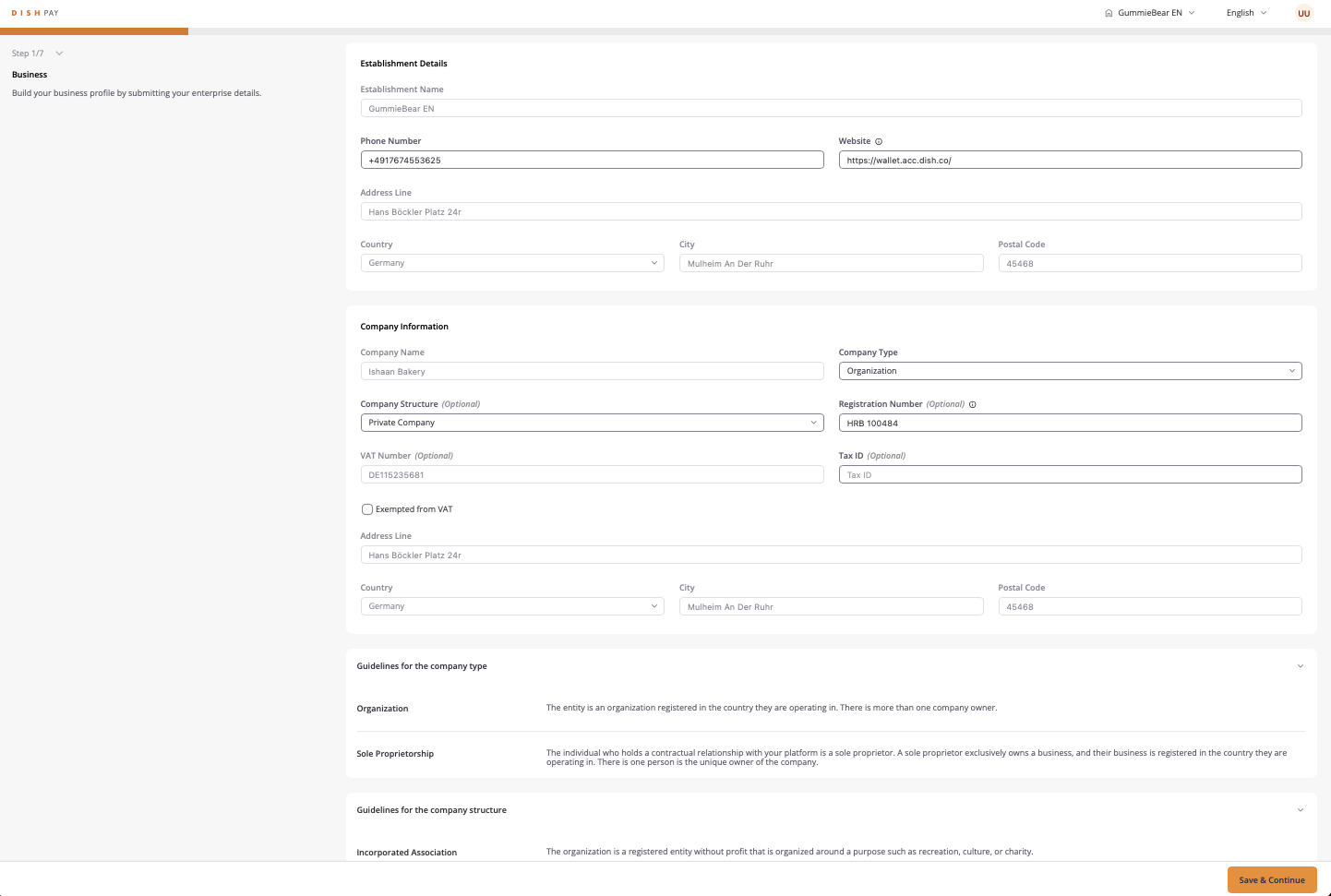
Krok 1.1: Informace o společnosti
Podrobnosti
V části Informace o společnosti vyplňte následující pole:
• Název společnosti : Uveďte registrovaný název vaší společnosti.
• Typ společnosti : Vyberte typ (např. Organizace).
• Struktura společnosti : Vyberte strukturu (např. soukromá společnost).
• Registrační číslo : V případě potřeby uveďte oficiální registrační číslo.
• DIČ : Zadejte DIČ, pokud je k dispozici.
• DIČ : Zadejte své DIČ, pokud je to relevantní.
Vyberte Uložit a pokračovat a přejděte k dalšímu kroku. 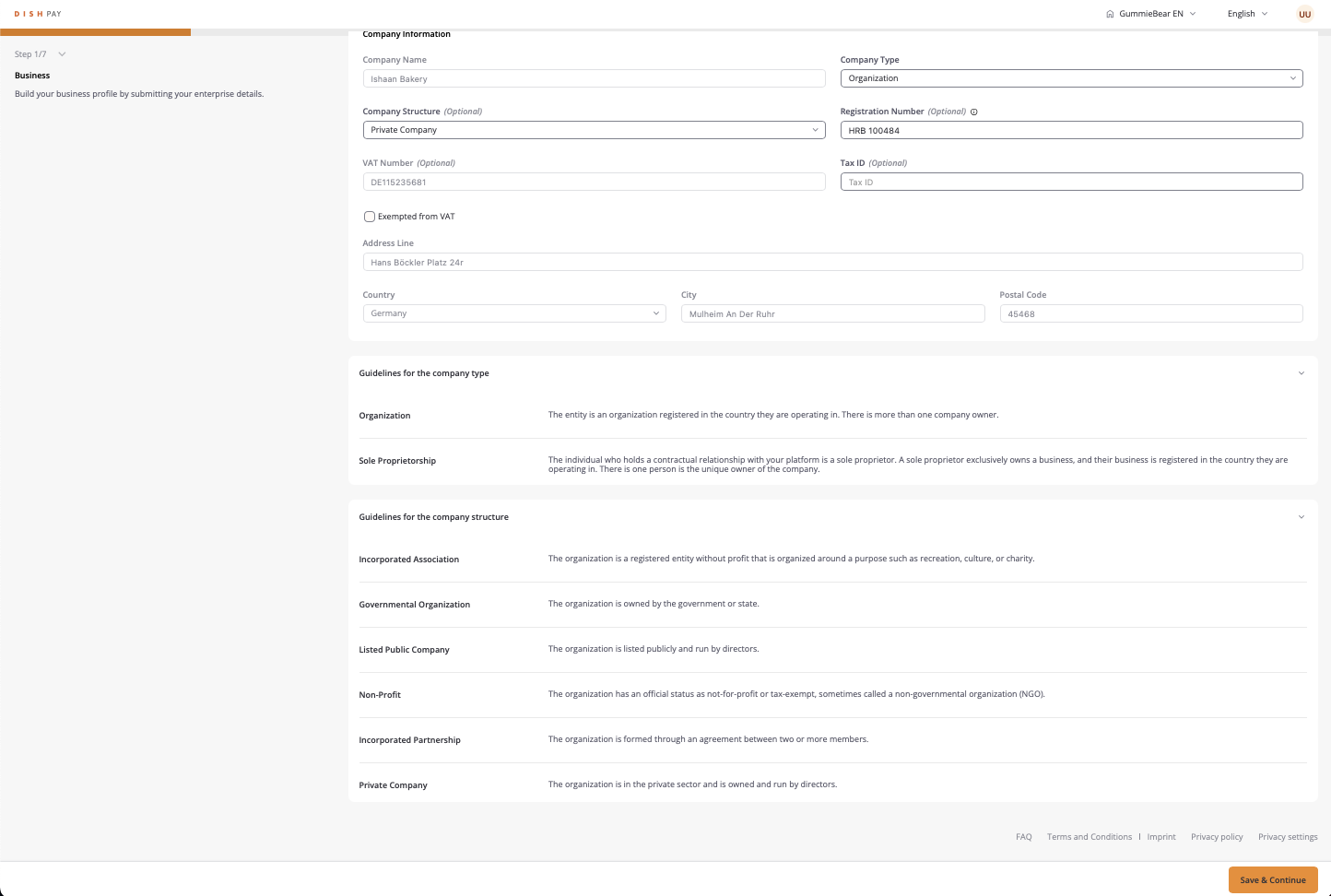
Krok 1.2: Přidání údajů o účtu
Podrobnosti
1. Přejděte do sekce „Účet“.
2. Zadejte údaje o účtu :
• Informace o členovi : Vyplňte osobní údaje každého člena s podpisovým právem.
• Jméno a příjmení : Zadejte jméno člena.
• Identifikační číslo : Volitelné, ale v případě potřeby doplňte. (číslo občanského průkazu nebo cestovního pasu)
• Pozice : Vyberte pozici (např. UBO prostřednictvím vlastnictví).
• Státní příslušnost a datum narození : Uveďte státní příslušnost a datum narození.
• E-mail : Uveďte e-mail člena.
• Telefonní číslo : Zadejte kontaktní telefonní číslo.
• Adresa : Vyplňte adresu, město a PSČ.
3. Po dokončení zadání informací vyberte možnost Uložit a pokračovat . 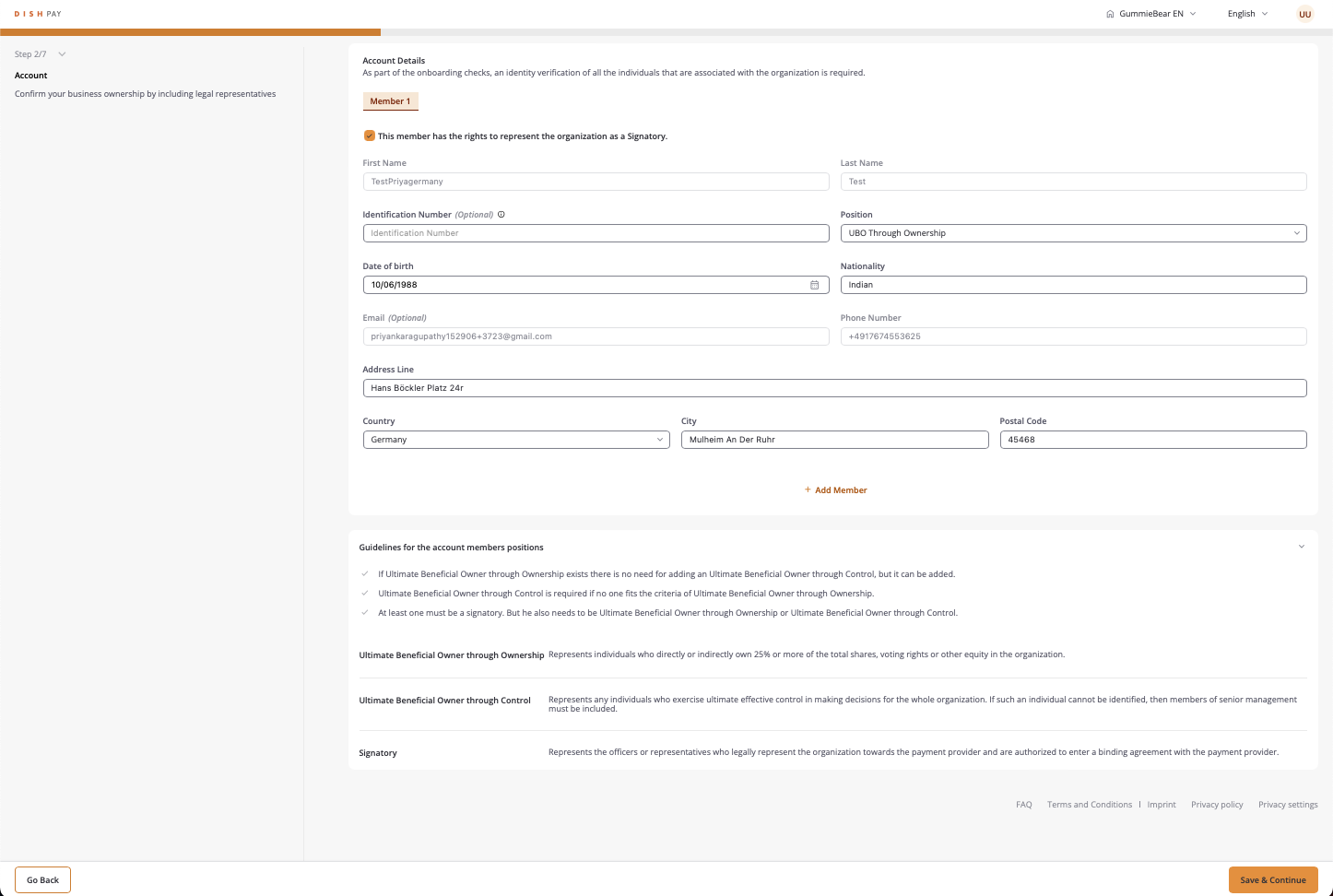
Krok 1.3: Propojení bankovních informací
Podrobnosti
1. Přejděte do sekce „Bankovnictví“.
2. Zadejte svůj IBAN pro propojení bankovního účtu vaší společnosti pro transakce.
3. Pro pokračování vyberte Uložit a pokračovat . 
Krok 2: Nahrajte firemní dokumenty
Podrobnosti
1. V sekci „Dokumenty“ nahrajte příslušné právní dokumenty.
2. Z rozbalovací nabídky vyberte Typ dokumentu (např. Registrační dokument).
3. Nahrajte soubor dokumentu. Ujistěte se, že splňuje požadavky na formát:
• Povolené formáty : JPEG, JPG, PNG nebo PDF.
• Velikostní limity : Minimálně 1 KB, maximálně 4 MB. ( Pokud jsou dokumenty příliš malé, převeďte je do PDF)
4. Pro pokračování vyberte Uložit a pokračovat . 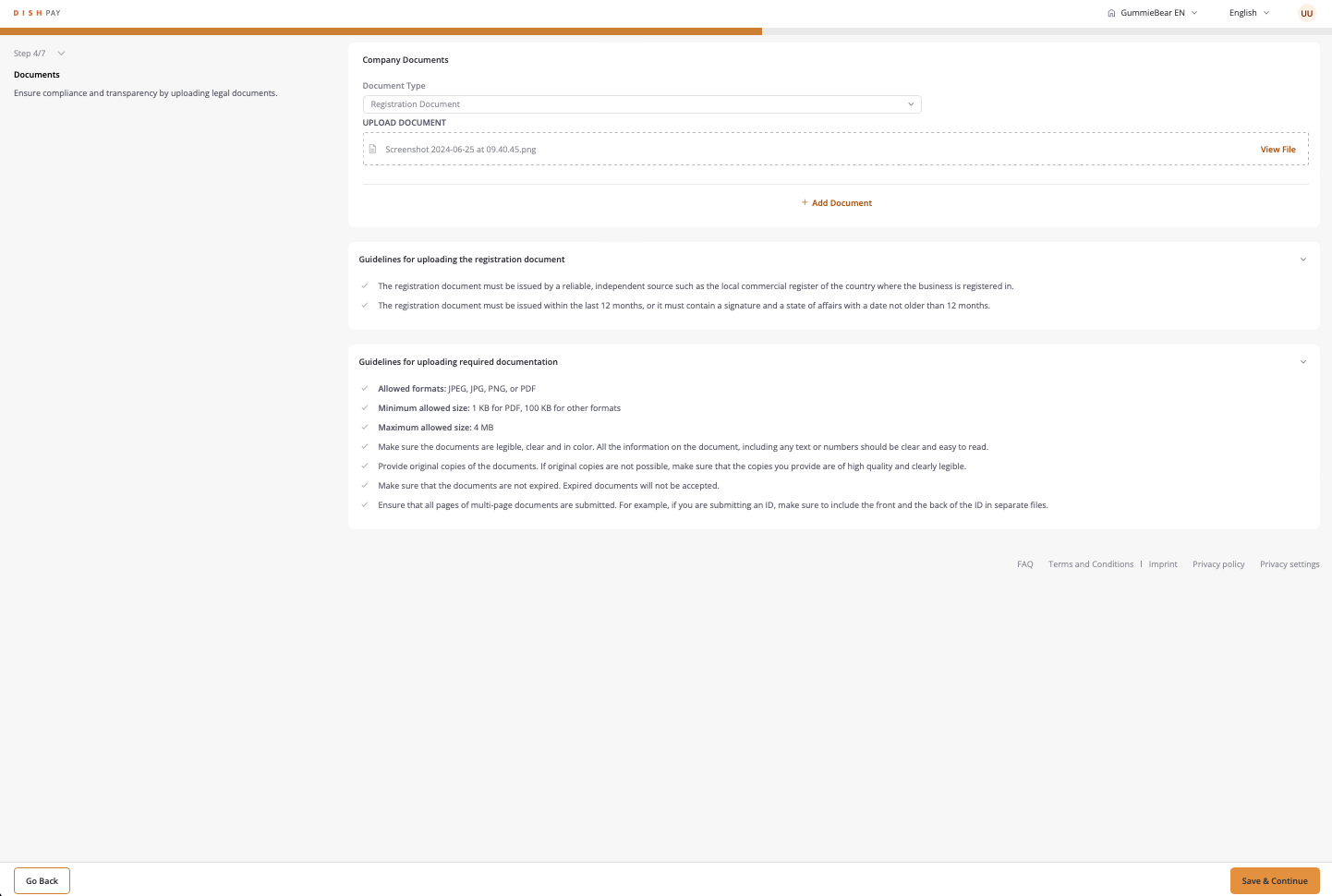
5. Systém zkontroluje nahraný dokument a porovná ho s údaji, které jste zadali v předchozích krocích.

Krok 2.1: Nahrání bankovních výpisů
Podrobnosti
1. Vyberte Typ dokumentu jako „Bankovní výpis“.
2. Nahrajte soubor s výpisem z bankovního účtu.
( Pokud jsou dokumenty příliš malé, převeďte je do PDF)
3. Ujistěte se, že dokument obsahuje následující údaje:
• Jméno majitele účtu
• IBAN nebo číslo bankovního účtu (bez mezer mezi číslicemi)
• Datum vydání (v posledních 12 měsících)
4. Po dokončení vyberte Uložit a pokračovat . 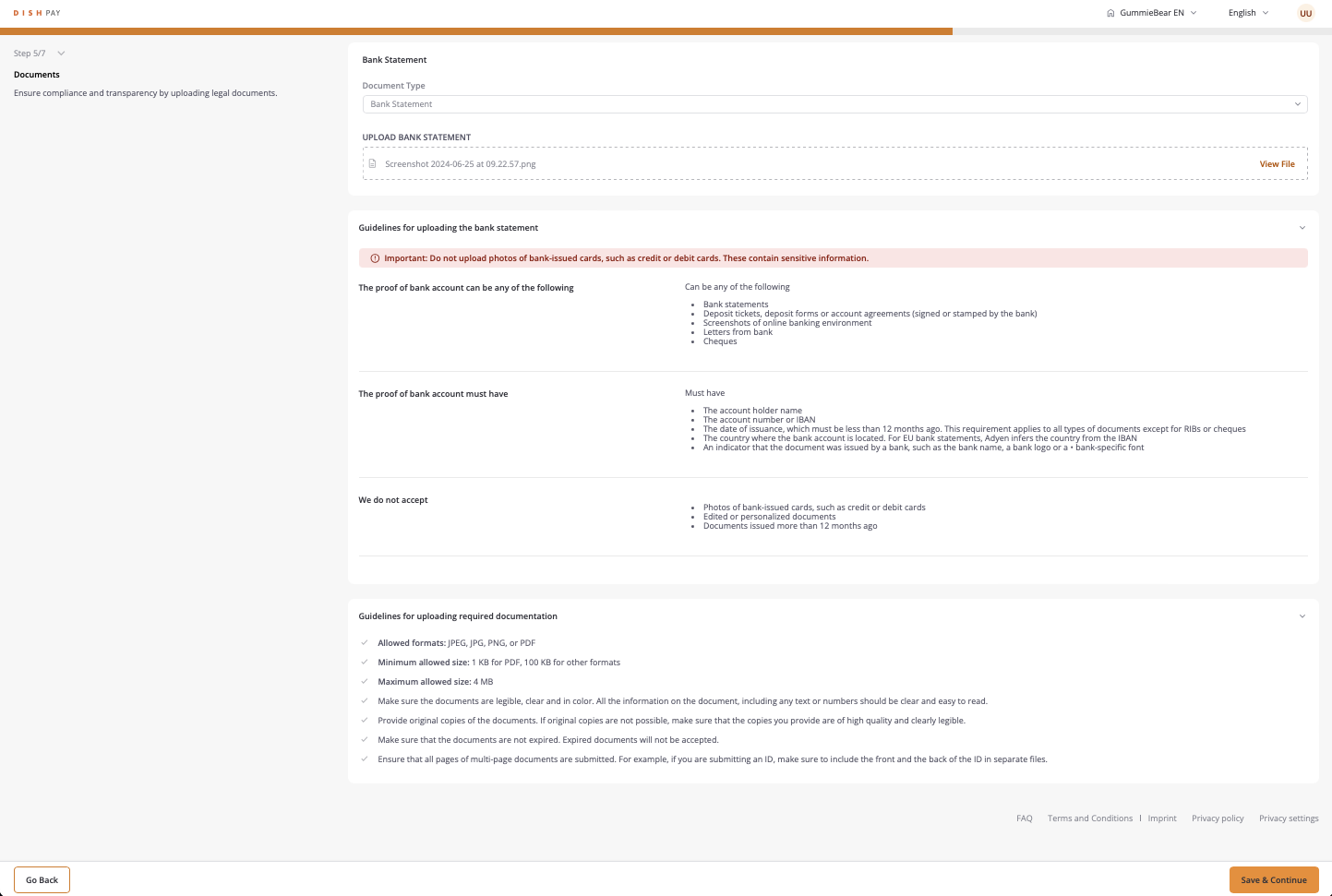
5. Systém zkontroluje nahraný dokument a porovná ho s údaji, které jste zadali v předchozích krocích.

Krok 2.2: Přidání dokumentů člena účtu
Podrobnosti
1. Pro každého člena účtu nahrajte požadované dokumenty, například kopii občanského průkazu nebo cestovního pasu.
2. V rozbalovací nabídce vyberte Typ dokumentu .
3. Nahrajte soubor a dodržujte pokyny pro velikost a formát.
( Pokud jsou dokumenty příliš malé, převeďte je do PDF)
4. Až budete připraveni, vyberte Uložit a pokračovat . 
5. Systém zkontroluje nahraný dokument a porovná ho s údaji, které jste zadali v předchozích krocích.
Krok 3: Zkontrolujte a odešlete
Podrobnosti
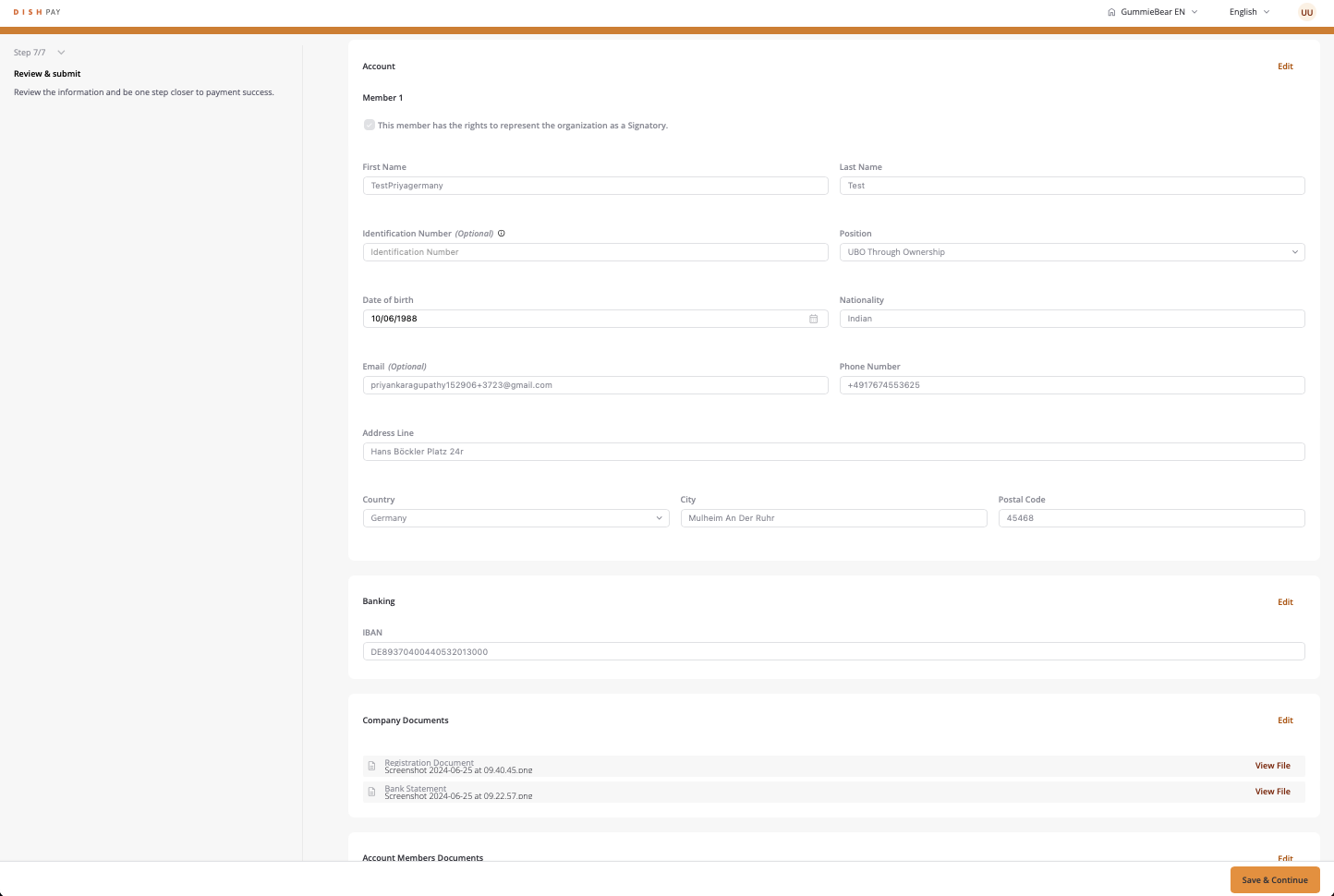
1. Pečlivě zkontrolujte všechny zadané údaje a nahrané dokumenty v sekci Zkontrolovat a odeslat .
2. Pokud je vše v pořádku, vyberte Uložit a pokračovat pro dokončení procesu registrace. 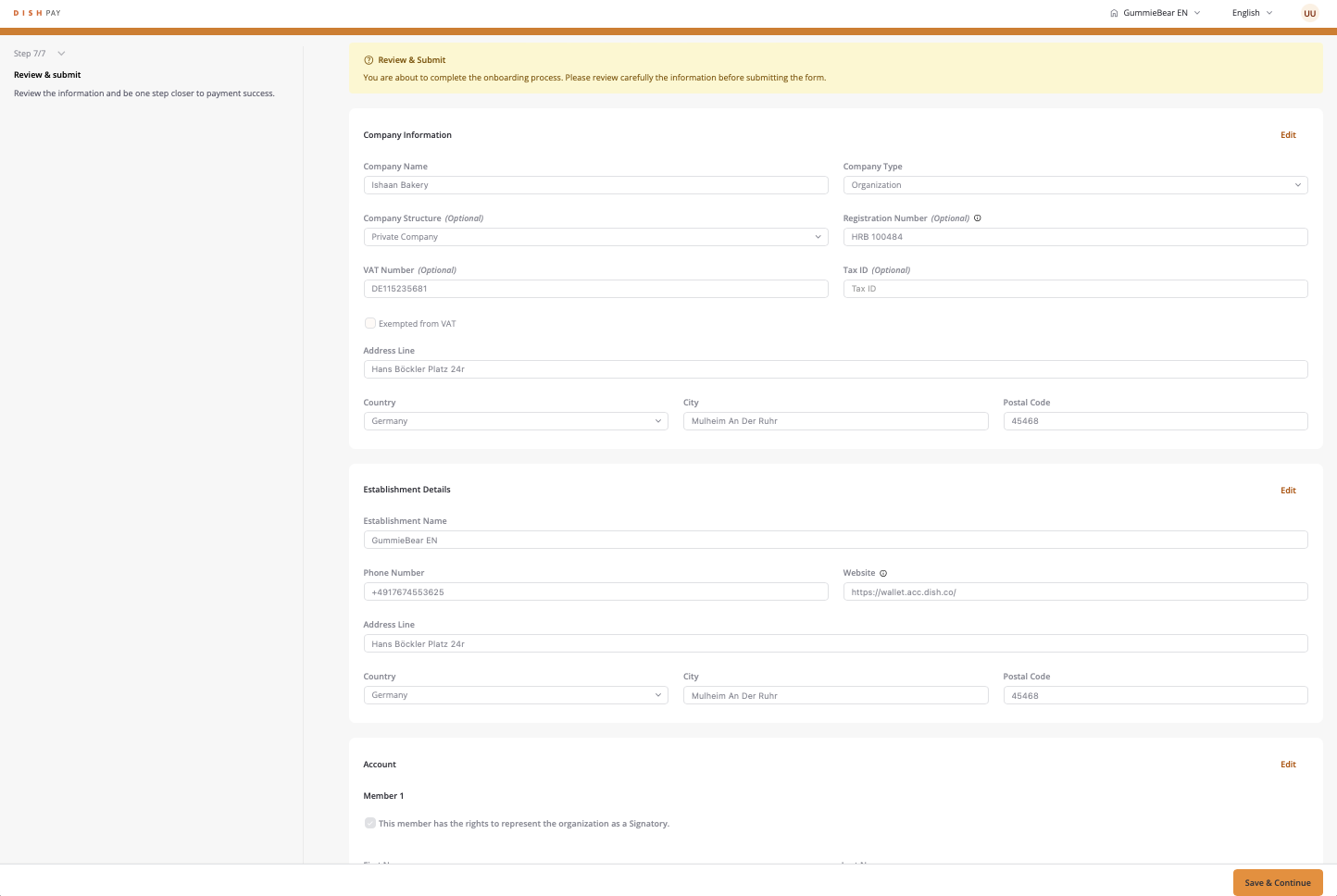
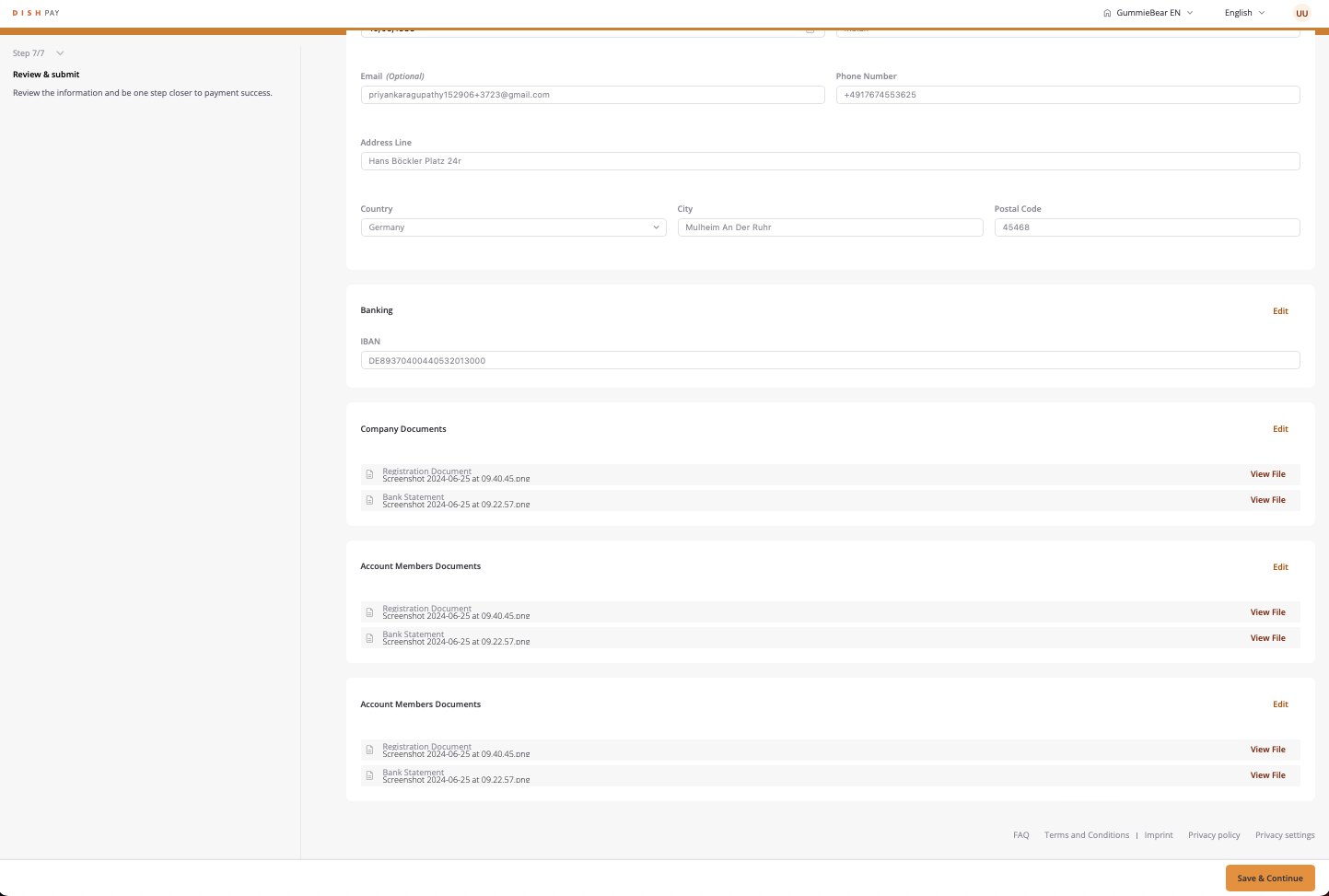
Hotovo! Gratulujeme k dokončení procesu ověření účtu! Nyní můžete pokračovat v procesu registrace do DISH Pay Now dalším krokem „Dokončit registraci zařízení“ kliknutím sem .