Contact Us

If you still have questions or prefer to get help directly from an agent, please submit a request.
We’ll get back to you as soon as possible.

Please fill out the contact form below and we will reply as soon as possible.

  • POS
  • Pay
  • Reservation
  • Order
  • Website
  • Czech
    GB English (UK)
    FR French
    DE German
    IT Italian
    NL Dutch
    PL Polish
    CS Czech
    HR Croatian
    PT Portuguese
  • Přihlásit se
  • Updates
  • POS
  • Pay
  • Reservation
  • Order
  • Website
  • Czech
    GB English (UK)
    FR French
    DE German
    ES Spanish
    IT Italian
    NL Dutch
    PL Polish
    CS Czech
    SK Slovak
    HU Hungarian
    RO Romanian
    HR Croatian
    PT Portuguese
  • Přihlásit se
  • Home
  • Pay
  • DISH Pay Now
  • Průvodce pro začátečníky

4. Dokončete registraci zařízení

Table of Contents

Nastavení zařízení a spouštěče DISH Pay : Podrobné pokyny: Často kladené otázky Spotřeba baterie zařízení: Jak dlouho vydrží baterie (hodiny/den atd.)? Co když nemám účet Google? Mám si při nastavování účtu Google zvolit osobní, nebo firemní účet? Proč potřebuji účet Google? Proč potřebuji PIN zařízení? Je k používání zařízení nutné připojení k internetu? Co mám dělat, když se s mým zařízením vyskytne neočekávaný problém? 🎓 PDF ke stažení Chceme vaši zpětnou vazbu


Vítejte u 4. kroku vašeho úvodního procesu do služby DISH Pay Now ! V této příručce vám ukážeme, jak nastavit zařízení DISH Pay Now. Na následující kroky si prosím vyhraďte 30 minut .


Začínáme se zařízením DISH Pay Now

  1. Vybalte své zařízení DISH Pay Now

Před instalací zařízení opatrně vybalte.

  1. Nabijte si zařízení DISH Pay Now

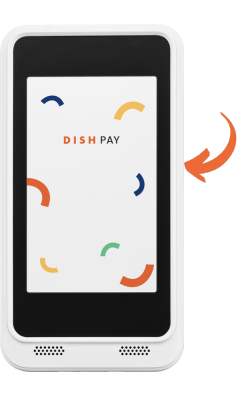
Nabijte zařízení připojením ke zdroji napájení pomocí dodaného kabelu USB-A na USB-C nebo jeho umístěním do dodané nabíjecí stanice.

  1. Zapněte si zařízení DISH Pay Now

Nastavení zařízení a spouštěče DISH Pay :

Podrobné pokyny:

  1. Po zapnutí zařízení vyberte preferovaný jazyk a klepněte na Pokračovat .
  1. Kliknutím na Pojďme otevřete spouštěč.
  1. Pokud si v jakékoli fázi procesu nejste jisti, jak postupovat, klikněte na tlačítko „ Potřebujete pomoc?“ pro další pokyny.
  1. Kliknutím na tlačítko Pokračovat pokračujte v připojování zařízení k internetu.
  1. Připojte se k Wi-Fi výběrem sítě ze seznamu.
  1. Pokud se zobrazí výzva, zadejte heslo a klepněte na Připojit .
  1. Počkejte, až se zařízení připojí, nebo stiskněte tlačítko Vyzkoušet jinou síť .
  1. Jakmile se připojíte, stiskněte tlačítko Pokračovat a přihlaste se ke svému účtu Google.
  1. Použijte svůj firemní účet Google, nikoli osobní účet. Doporučujeme přeskočit veškeré další kroky, které Google může vyžadovat (například přidání telefonního čísla, nastavení zálohy nebo určení vaší polohy).
    Pro pokračování klikněte na „Otevřít přihlášení Google“ .
  1. Klepněte na Google.
  1. Přihlaste se pomocí údajů ze svého účtu Google nebo si v případě potřeby vytvořte nový účet.
  1. Jakmile se přihlásíte ke svému účtu Google, stiskněte tlačítko Pokračovat a pokračujte v přihlašování k účtu Google.
  1. Klikněte na tlačítko „Instalovat nyní“ pro pokračování.
  1. Klikněte na tlačítko „Instalovat“ a stáhněte si nejnovější verzi aplikace DISH Pay .
  1. Jakmile budete hotovi, stiskněte tlačítko „Otevřít“ pro spuštění aplikace DISH Pay .
  1. Jakmile budete hotovi, stiskněte tlačítko „Otevřít“ pro spuštění aplikace DISH Pay .
  1. Klikněte na tlačítko „Začít“ a použijte službu DISH Pay Now.
  1. Pro přechod do aplikace DISH Pay je nutná aktivace účtu. Pokračujte kliknutím na tlačítko „Aktivovat účet“.
  1. Pokud stále potřebujete aktivovat svůj účet, zadejte URL adresu do počítače nebo naskenujte QR kód mobilním zařízením. Pokud jste již svůj účet aktivovali ( viz 1. Aktivace účtu ), klikněte na tlačítko „Hotovo“ a přihlaste se.
  1. Pro pokračování klikněte na „Přihlásit se“
  1. Přihlaste se pomocí přihlašovacích údajů dish.co, které jste si vytvořili v kroku 1 ( 1. Aktivujte si účet pro informaci ).
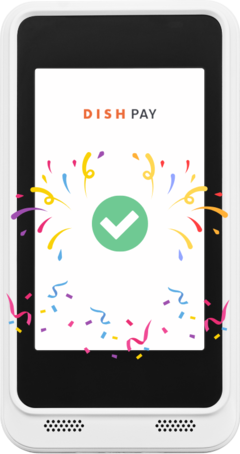
  1. Gratulujeme k instalaci zařízení DISH Pay Now! Klikněte sem pro poslední krok vašeho procesu registrace do služby DISH Pay Now.


Gratulujeme! Nastavení vašeho zařízení DISH Pay Now je dokončeno a můžete začít přijímat platby! Kliknutím sem přejděte k poslednímu kroku vaší registrace do DISH Pay Now.

🎓 PDF ke stažení

Často kladené otázky

Spotřeba baterie zařízení: Jak dlouho vydrží baterie (hodiny/den atd.)?

To se liší v závislosti na použití. Součástí dodávky je nabíjecí stojan, který umožňuje nabíjet zařízení bez nutnosti zapojování a odpojování a baterie vydrží až 4 hodiny při běžném používání bez napájení.


Co když nemám účet Google?

Pokud nemáte účet Google, pomocí kterého byste si mohli zařízení nastavit, zde je stručný návod, jak si ho vytvořit: Jak si vytvořím vlastní účet Google pro DISH Pay Now?


Mám si při nastavování účtu Google zvolit osobní, nebo firemní účet?

Vytvoření účtu Google je nutné pouze k zajištění přístupu k potřebným aktualizacím pro vaše zařízení DISH Pay Now . Váš účet Google však nemá nic společného se zpracováním plateb ani s používáním služby DISH Pay Now. Proto nezáleží na tom, jaký typ účtu Google používáte.


Proč potřebuji účet Google?

Ujistěte se, že jste přihlášeni do App Storu a máte nejnovější aktualizace aplikace DISH Pay . Pro zajištění hladkého průběhu mějte po ruce své přihlašovací údaje (pokud je máte). K ověření přihlašovacích údajů může být nutné použít jiné zařízení (chytrý telefon).


Proč potřebuji PIN zařízení?

Úřady vyžadují, aby mobilní zařízení přijímající platby mělo aktivní PIN kód pro odemčení zařízení. Pro použití aplikace DISH Pay se ujistěte, že PIN kód zařízení je nastaven od začátku a zůstává aktivní.
Vaše transakce budou odmítnuty, pokud deaktivujete PIN kód na svém zařízení. Vraťte se do nastavení svého mobilního zařízení a PIN kód znovu aktivujte. Chcete-li to provést, přejděte do Nastavení < Zabezpečení a soukromí < Zámek obrazovky.


Je k používání zařízení nutné připojení k internetu?

Pro platební transakce v reálném čase je vyžadováno připojení k internetu. Ujistěte se, že je zařízení připojeno k vaší síti Wi-Fi.


Co mám dělat, když se s mým zařízením vyskytne neočekávaný problém?

Kontaktujte podporu DISH . Postaráme se o vyřešení vašeho problému.


🎓 PDF ke stažení

Chceme vaši zpětnou vazbu

Váš názor je pro nás velmi důležitý. Líbil se vám tento návod? Byl užitečný? Ohodnoťte ho pomocí emotikonů níže.


nastavení onboarding

Byl tento článek užitečný?

Ano
Ne
Give us feedback about this article

Contact Us

If you still have questions or prefer to get help directly from an agent, please submit a request.
We’ll get back to you as soon as possible.

Please fill out the contact form below and we will reply as soon as possible.

Související články

  • Přehled řídicího panelu DISH Pay
  • 0. Vítejte ve službě DISH Pay Now
  • 1. Aktivujte si účet
  • 2. Vytvořte si vlastní provozovnu
Chcete se dozvědět více
o našich řešeních?
Zarezervujte si demo
App Store
Google Play Store
  • O nás
  • Kontakt
  • Sitemap
  • Careers
  • Support
English International
© Copyright dish.co 2025
  • Provozovatel
  • Podmínky použití
  • Zásady ochrany osobních údajů
  • Partner pro spolupráci
  • Nastavení ochrany osobních údajů
Expand