1. Aktivujte si účet
Gratulujeme k pořízení vlastního zařízení DISH Pay Now ! V této příručce vám ukážeme, jak dokončit proces ověření účtu DISH , abyste mohli co nejrychleji začít zpracovávat transakce!
Doporučujeme vám provést tento proces prostřednictvím počítače.
Krok 1: Naskenujte QR kód a zaregistrujte se

Krok 2: Zaregistrujte se do DISH
Podrobnosti
Zaregistrujte se do DISH :
1) Přidejte své jméno
2) Přidejte své jméno
3) Přidejte své telefonní číslo mobilního telefonu
4) Rozhodněte se souhlasit se Smluvními podmínkami DISH a souhlasíte se Zásadami ochrany osobních údajů DISH
5 ) Klikněte na „ Ověřit číslo mobilního domu “ (pokud již máte účet DISH , pokračujte zadáním svých přihlašovacích údajů) 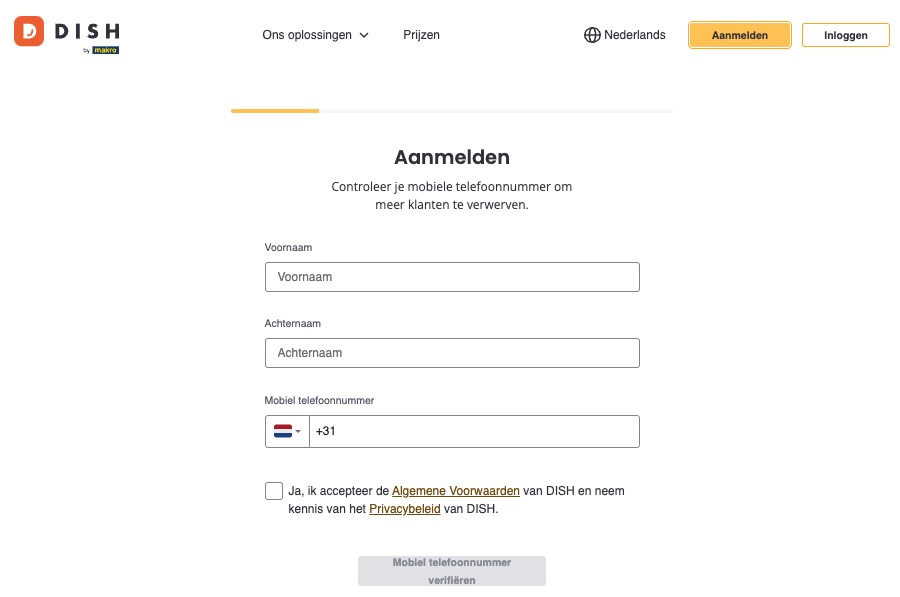
6) Zadejte zde kód, který jste obdrželi na své telefonní číslo, abyste ověřili své mobilní číslo.
7) Po zadání klikněte na tlačítko „ Další “ pro pokračování. 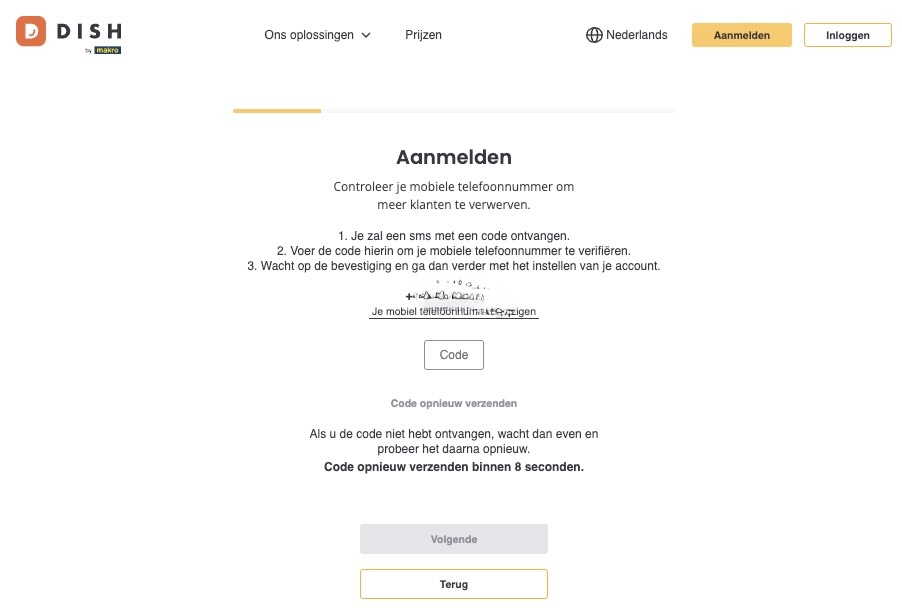
8) Zadejte svou e-mailovou adresu
9) Vyberte svou zemi z rozbalovací nabídky
10) Rozhodněte se přijímat elektronickou komunikaci prostřednictvím textových zpráv
11) Po dokončení klikněte na tlačítko „ Další “ pro pokračování 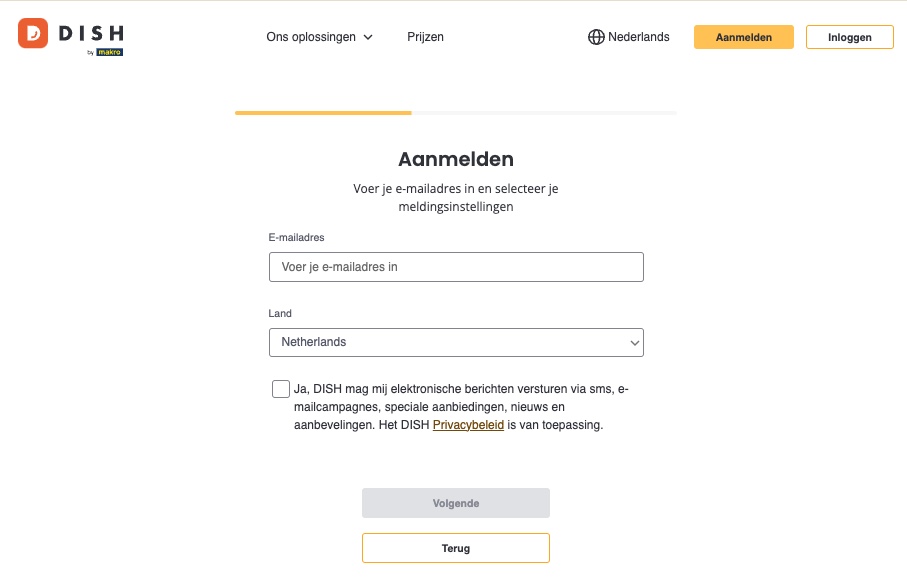
12) Zadejte heslo, které chcete používat pro svůj účet. Musí mít alespoň 8 znaků.
13) Potvrďte heslo
14) Po dokončení klikněte na tlačítko „ Další “ pro pokračování 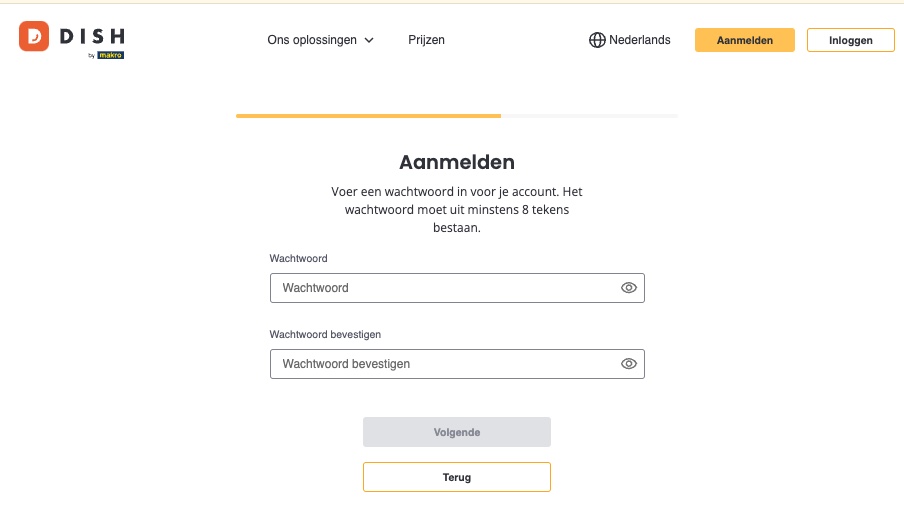
Krok 3: Vytvoření provozovny
Podrobnosti
Vytvořit provozovnu:
1) Přidejte název vaší provozovny
2) Přidejte svou provozovnu
3) Přidejte svou zemi
4) Přidejte své zákaznické číslo Makro (záporné znaménko u čísla Metro není nutné přidávat)
5) Po dokončení klikněte na tlačítko „ Další “ pro pokračování 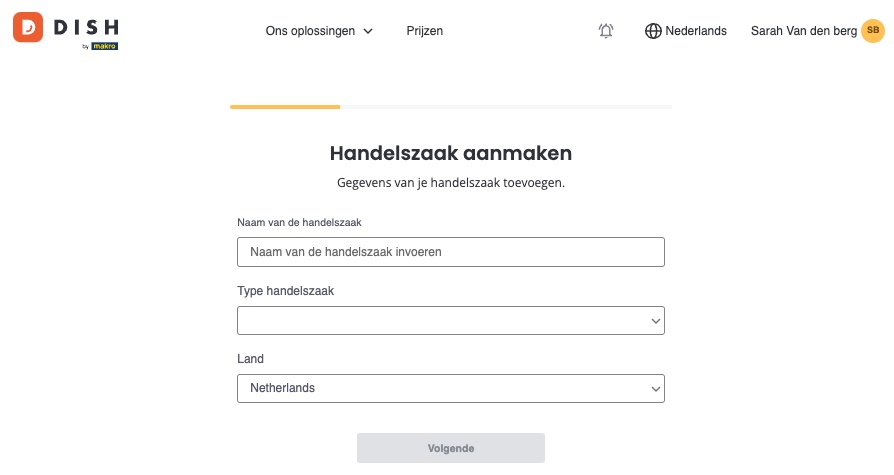
6) Přidejte své jméno
7) Přidejte svou adresu
8) Přidejte svou fakturační e-mailovou adresu
9) Přidejte svou zemi
10) Přidejte své DIČ
11) Po dokončení klikněte na tlačítko „ Další “ pro pokračování 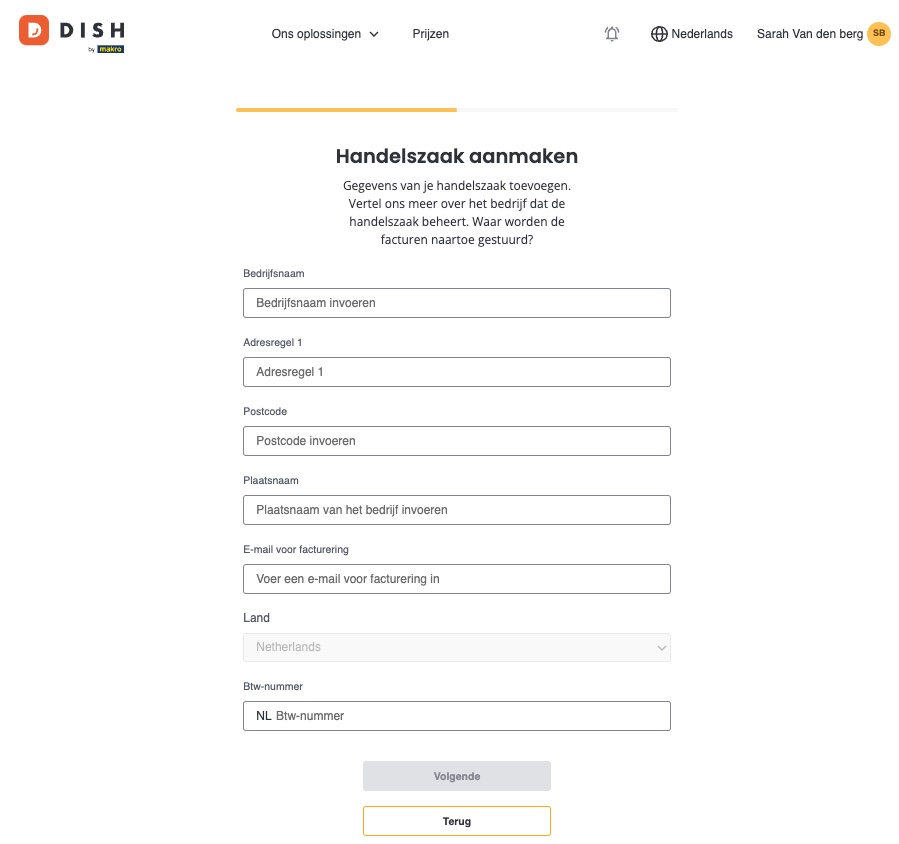
12) Přidejte svou adresu
13) Přidejte svůj kód
14) Přidejte své město
15) Přidejte svou zemi
16) Po dokončení klikněte na tlačítko „ Přidat provozovnu “ pro pokračování. 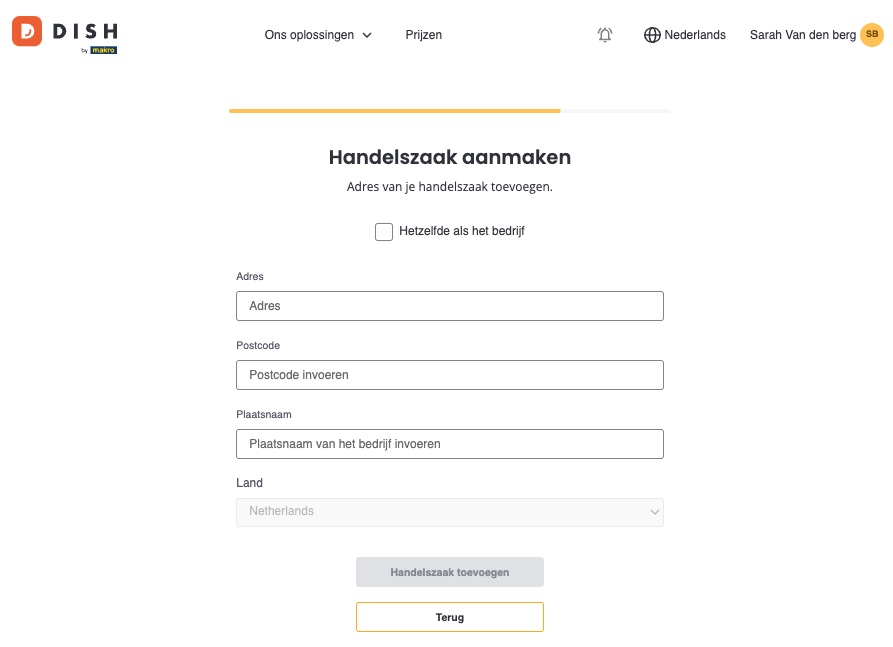
Krok 4: Aktivujte si účet
Podrobnosti
Aktivace účtu:
1) Souhlasíte se zvláštními obchodními podmínkami DISH Pay . 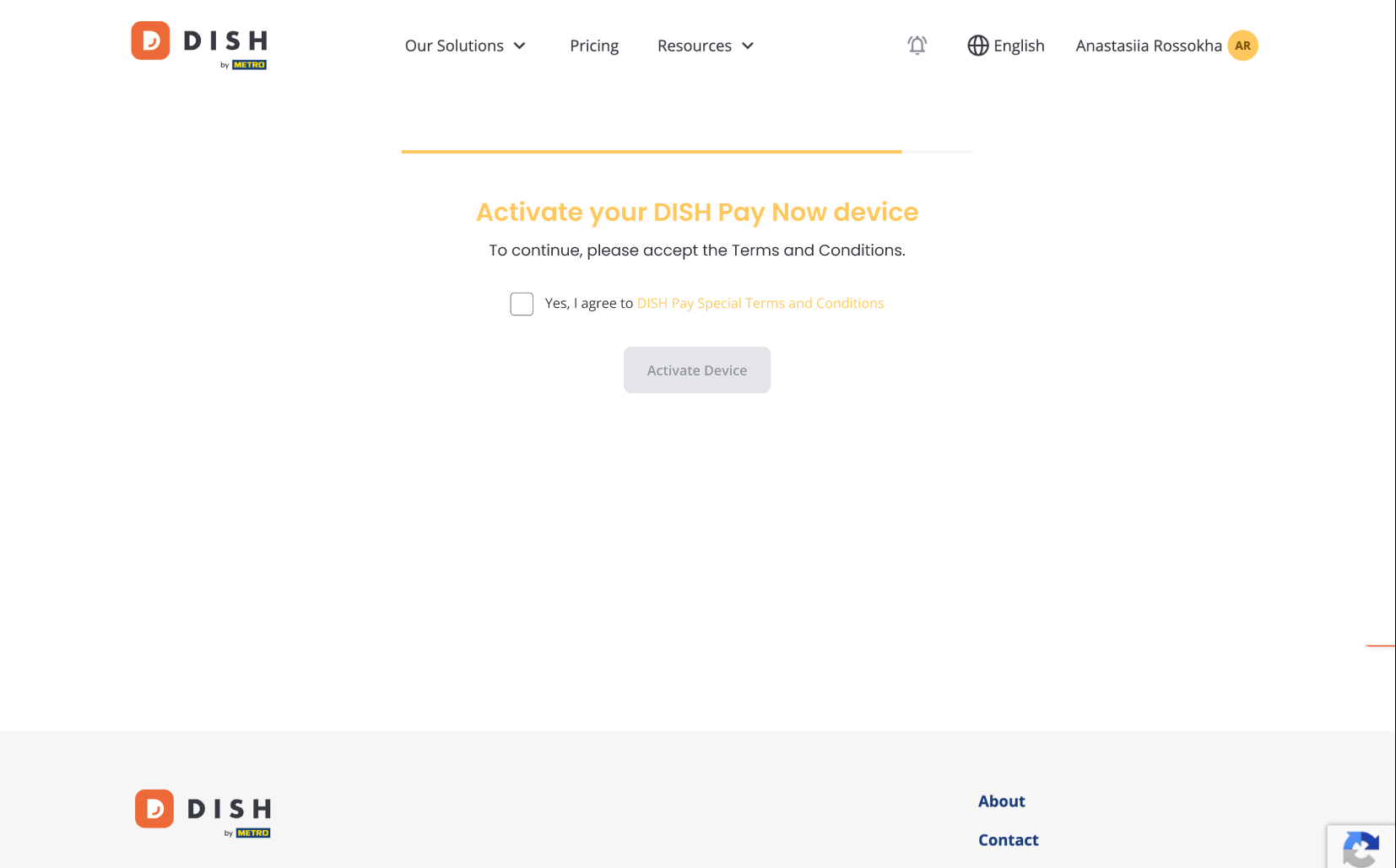
2) Vaše zařízení bude aktivováno, prosím vyčkejte. 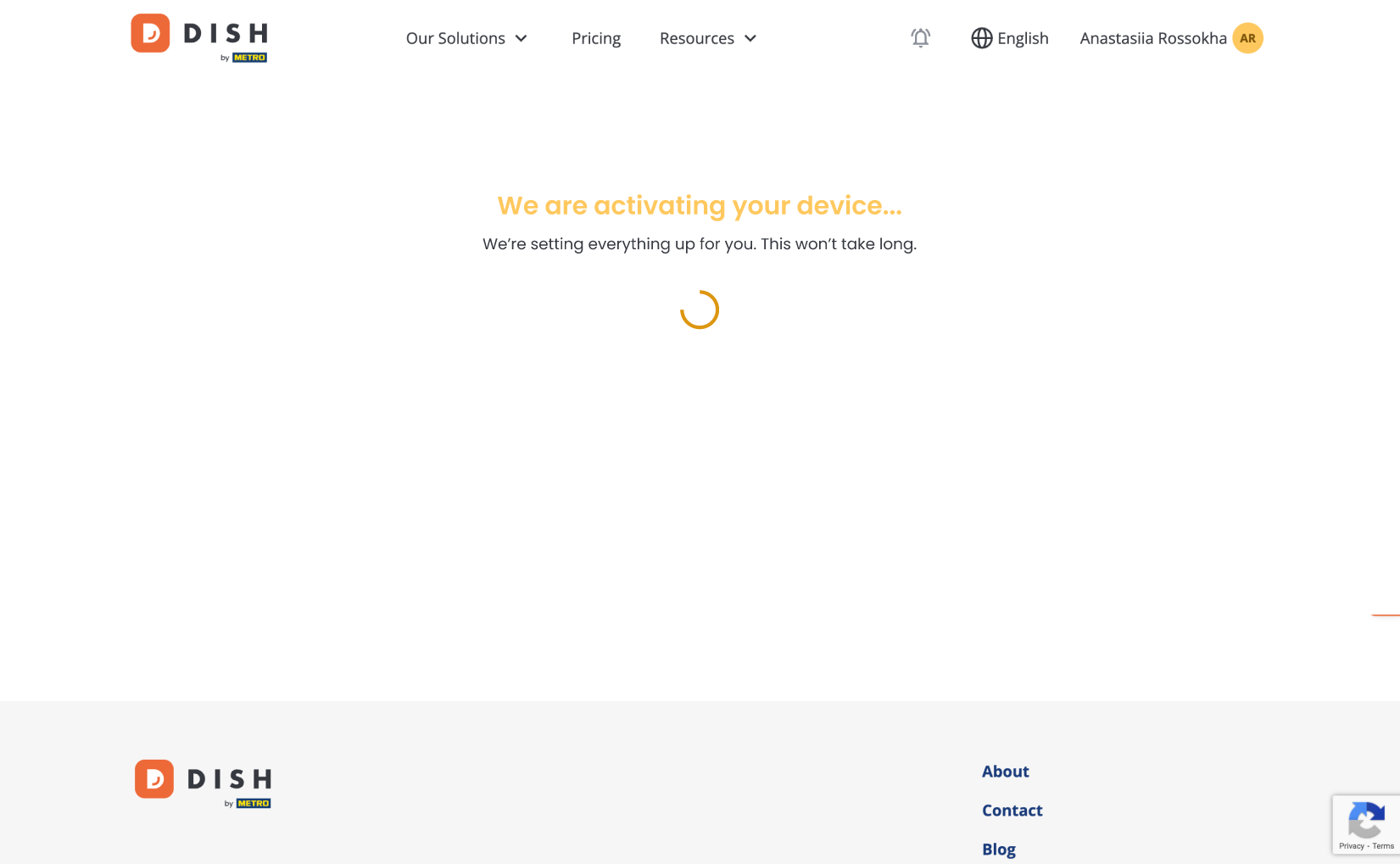
Gratulujeme, vaše zařízení bylo úspěšně aktivováno! V dalším kroku musíme ověřit váš účet, abyste mohli přijímat platby.
Krok 5: Zadejte údaje o společnosti
Podrobnosti
Přejděte do sekce „Firma“.
Zadejte údaje o provozovně :
• Název provozovny : Zadejte název vaší firmy.
• Telefonní číslo domu : Zadejte své kontaktní telefonní číslo.
• Webové stránky : Zadejte URL adresu webových stránek vaší společnosti. (Pokud nemáte vlastní webové stránky, zadejte zástupný text DISH )
• Adresa : Zadejte ulici, město, PSČ a vyberte zemi. 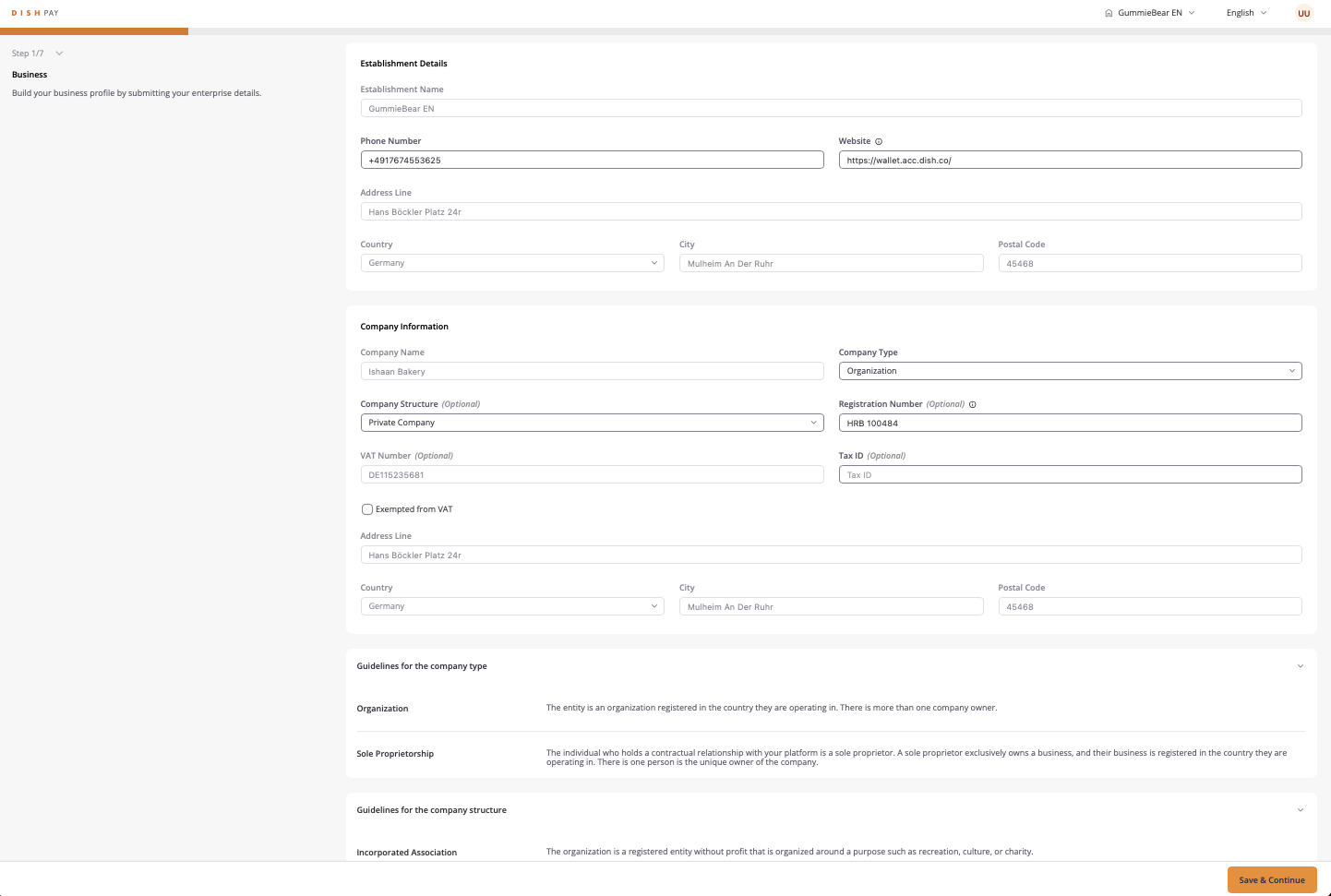
Krok 5.1 : Údaje o společnosti
Podrobnosti
V části Informace o společnosti vyplňte následující pole:
• Název : Zadejte registrovaný název vaší společnosti.
• Typ společnosti : Vyberte typ (např. organizace).
• Struktura společnosti : Vyberte strukturu (např. společnost s ručením omezeným).
• Číslo registračního domu : V případě potřeby uveďte oficiální registrační číslo.
• DIČ : Zadejte DIČ, pokud je k dispozici.
• ID : Zadejte své daňové identifikační číslo, pokud je to relevantní.
Vyberte Uložit a pokračovat a pokračujte k dalšímu kroku. 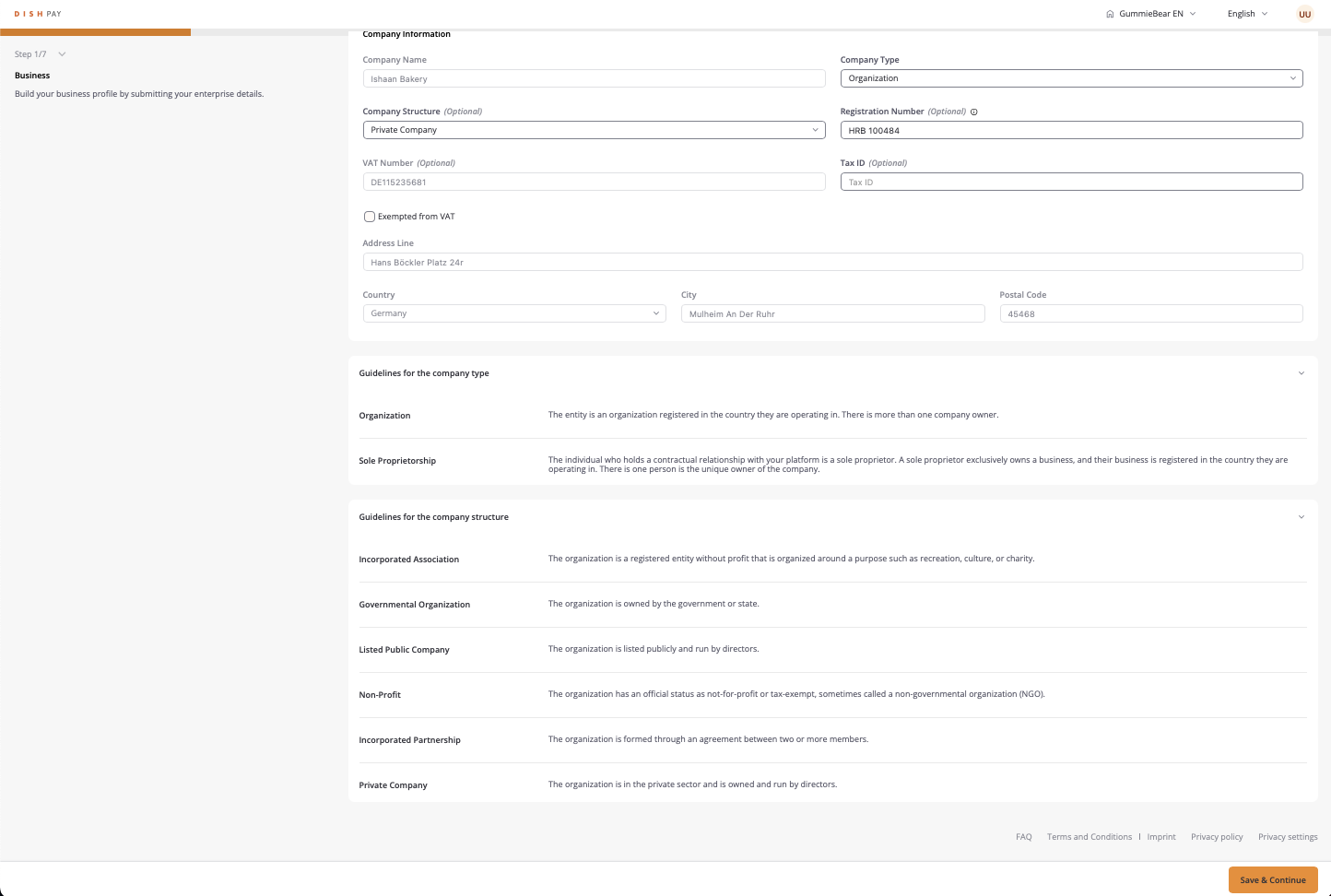
Krok 5.2: Přidání informací o účtu
Podrobnosti
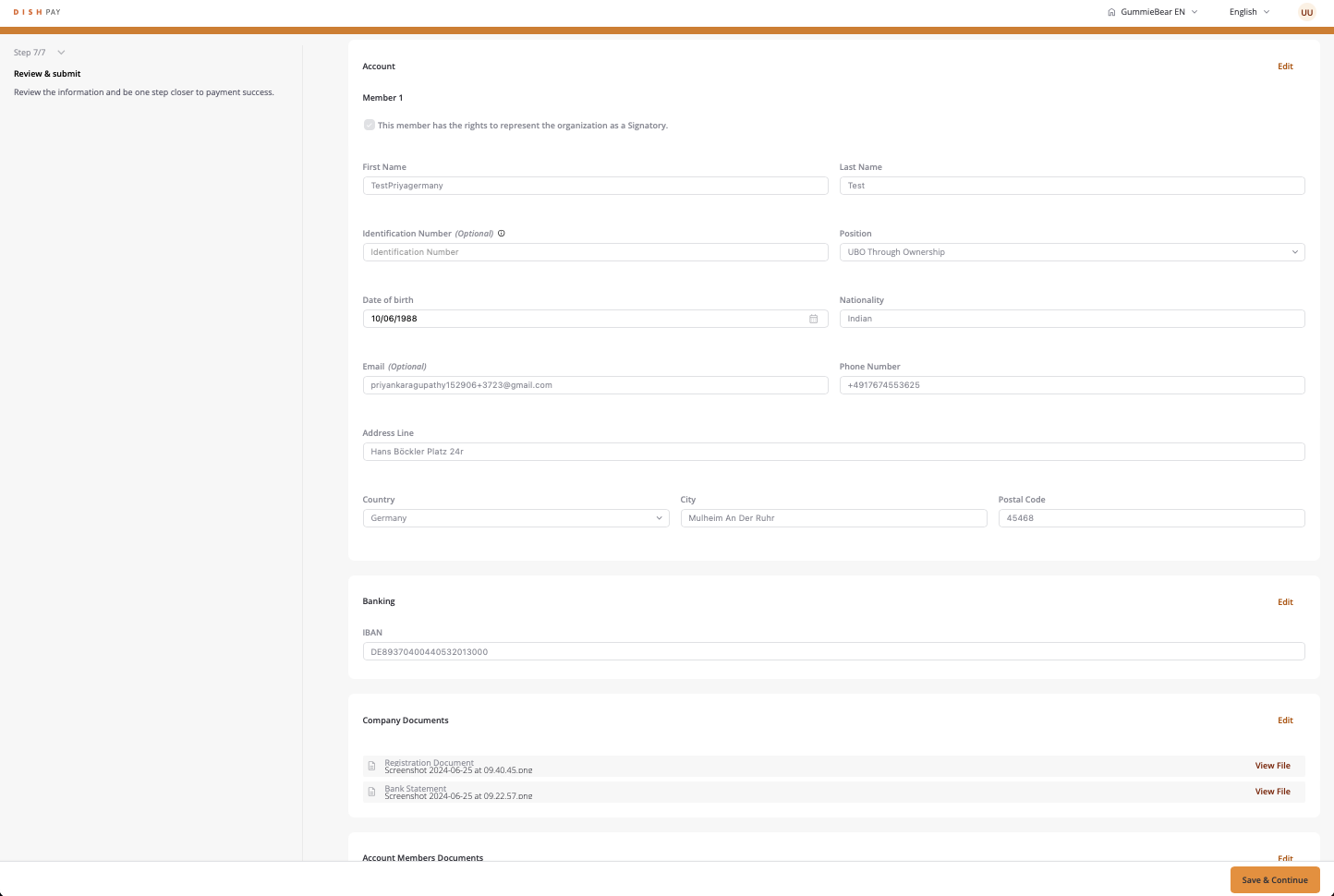
1. Přejděte do sekce „Účet“.
2. Zadejte informace o účtu :
• Informace o členovi : Zadejte osobní údaje každého člena s podpisovým právem.
• Jméno a Název : Zadejte jméno člena.
• Identifikace : Volitelné, ale v případě potřeby doplňte. (číslo občanského průkazu nebo cestovního pasu)
• Pozice : Vyberte pozici (např. UBO prostřednictvím vlastnictví).
• Státní příslušnost a datum narození : Zadejte státní příslušnost a datum narození.
• E-mail : Zadejte e-mailovou adresu člena.
• Číslo domu : Zadejte telefonní číslo kontaktu.
• Adresa : Zadejte adresu, město a PSČ.
3. Po vyplnění informací vyberte Uložit a pokračovat . 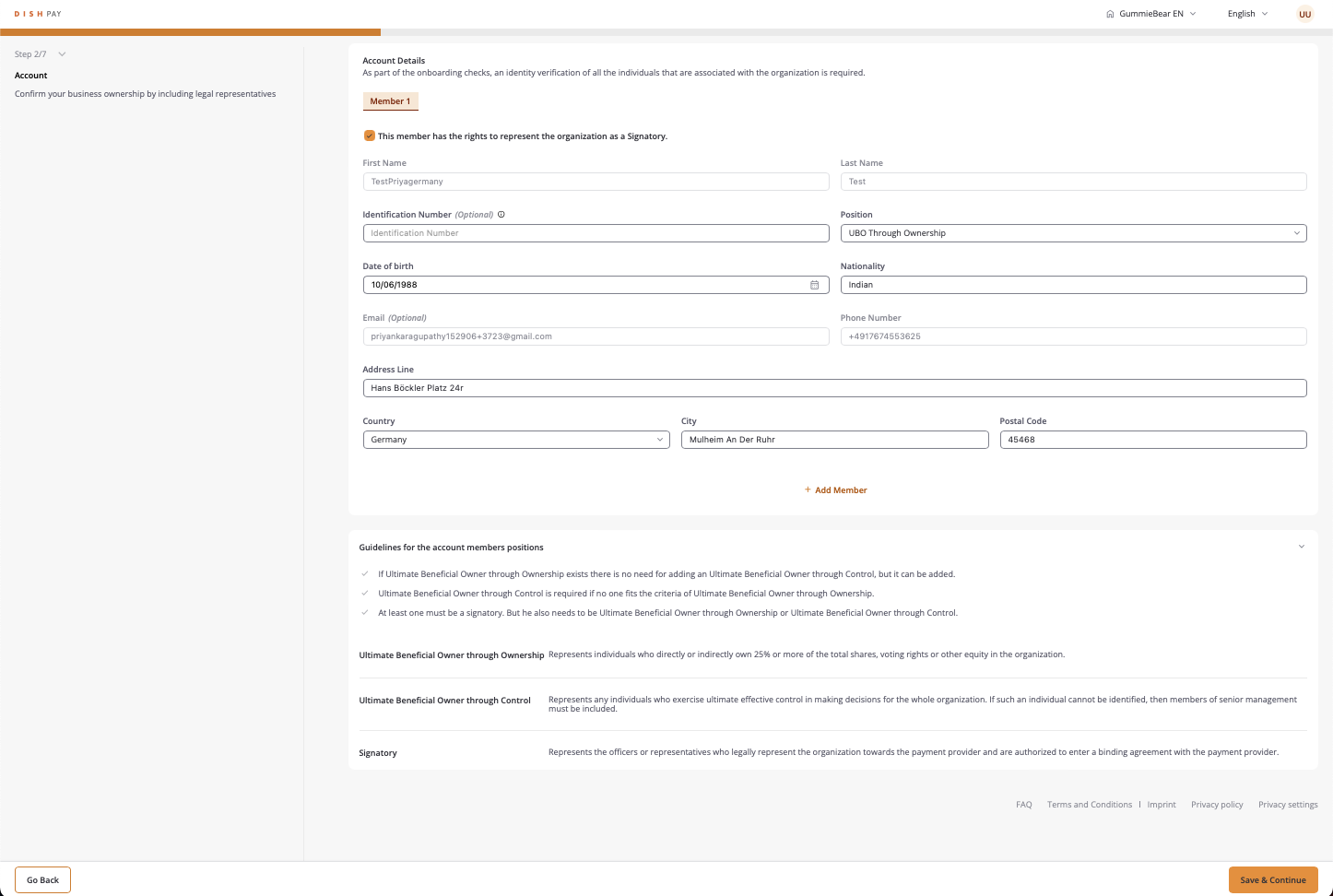
Krok 5.3: Propojení bankovních údajů
Podrobnosti
1. Přejděte do sekce „Bankovnictví“.
2. Zadejte svůj IBAN pro propojení bankovního účtu vaší společnosti pro transakce.
3. Pro pokračování vyberte Uložit a pokračovat . 
Krok 6: Nahrání firemních dokumentů
Podrobnosti
1. V sekci „Dokumenty“ nahrajte příslušné právní dokumenty.
2. V rozevíracím seznamu vyberte Typ dokumentu (například Registrační dokument).
3. Nahrajte soubor dokumentu. Ujistěte se, že splňuje požadavky na formát:
• Povolené formáty : JPEG, JPG, PNG nebo PDF.
• Velikost : minimálně 1 KB, maximálně 4 MB. ( Pokud jsou dokumenty příliš malé, převeďte je do PDF)
4. Pro pokračování vyberte Uložit a pokračovat . 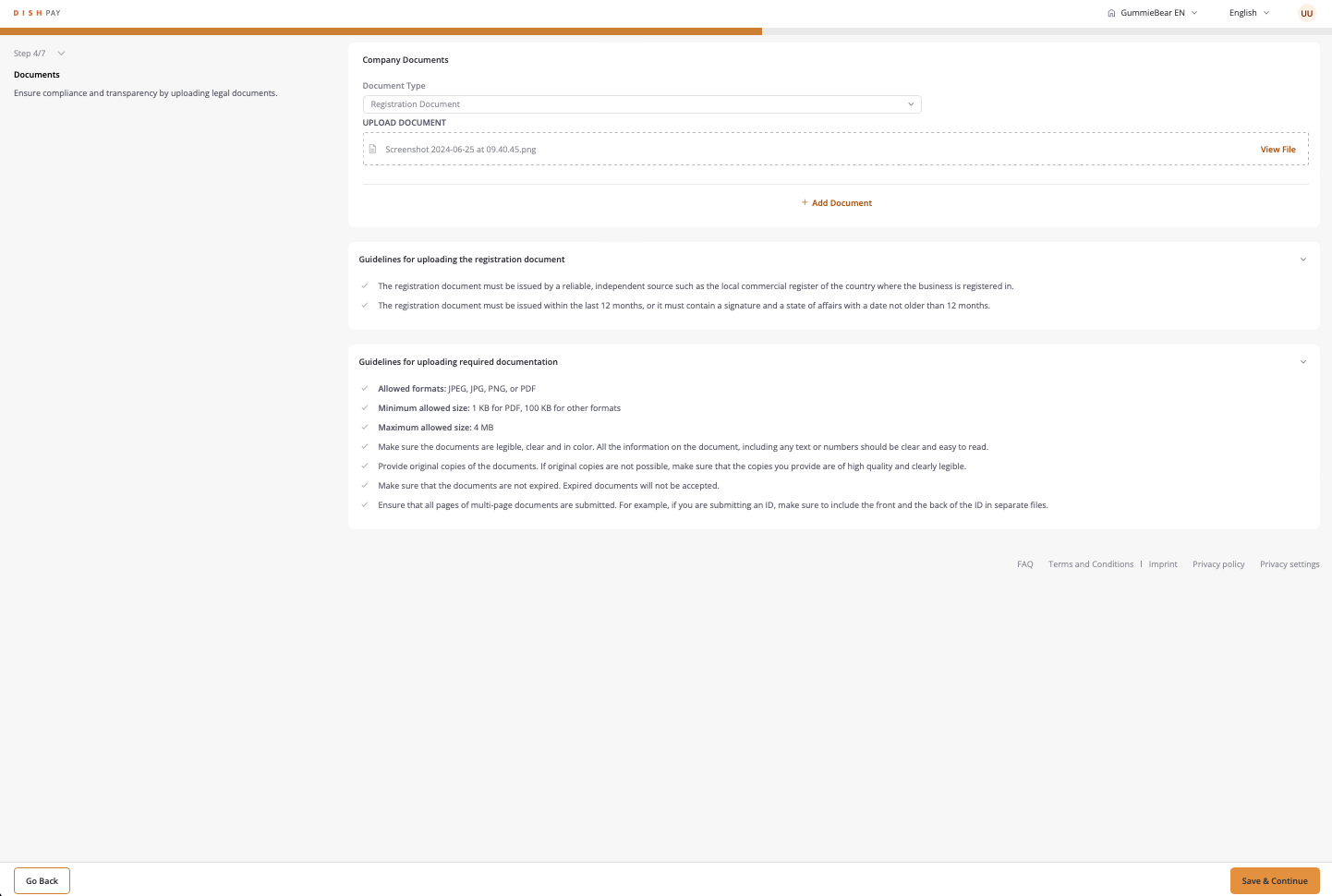
Krok 6.1: Nahrání bankovního výpisu
Podrobnosti
1. Vyberte typ dokumentu „Bankovní výpis“.
2. Nahrajte soubor s výpisem z bankovního účtu.
( Pokud jsou dokumenty příliš malé, převeďte je do PDF)
3. Ujistěte se, že dokument obsahuje následující informace:
• Jméno
• IBAN nebo číslo bankovního účtu (bez mezer mezi číslicemi)
• Datum vydání (v posledních 12 měsících)
4. Po dokončení vyberte Uložit a pokračovat . 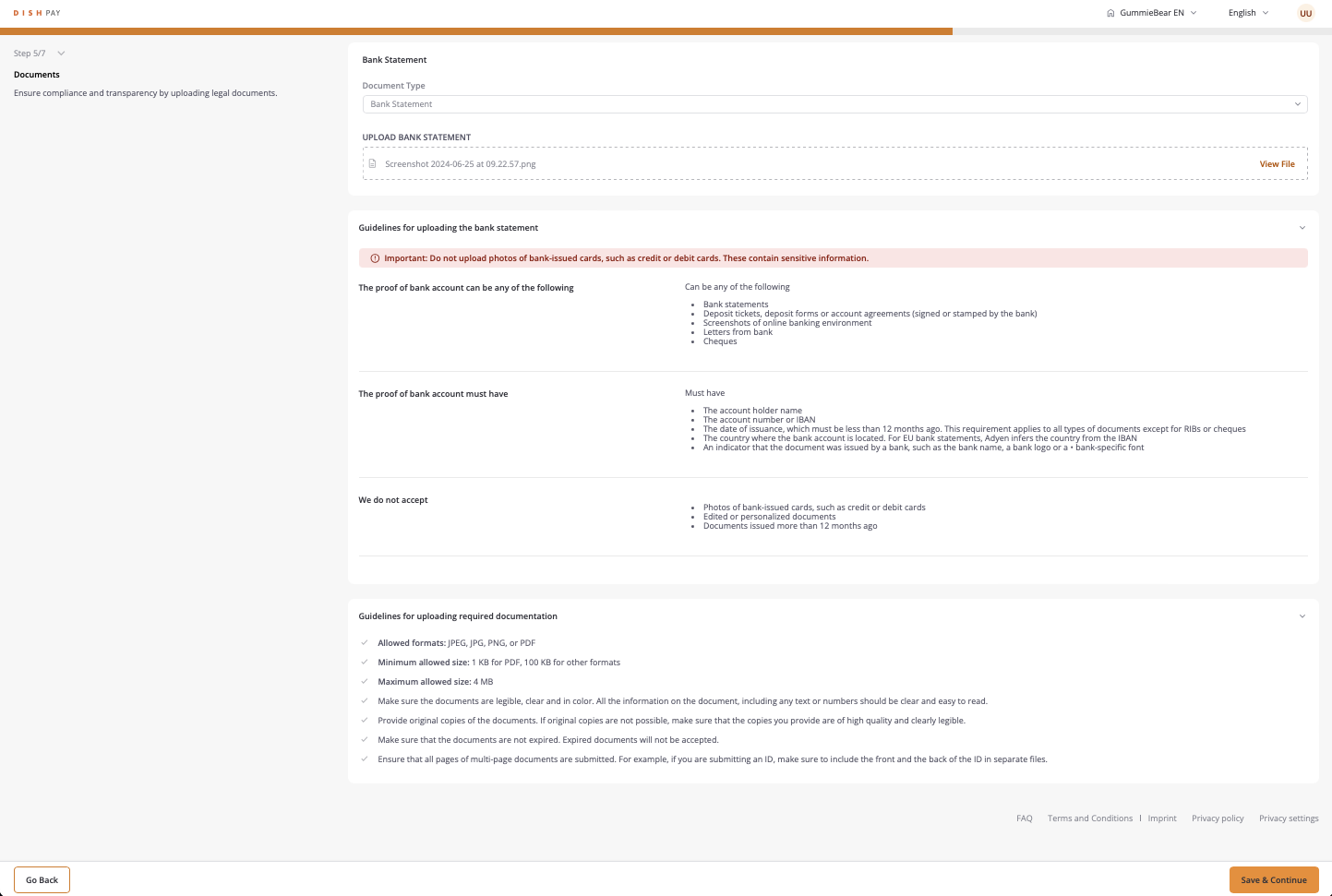
Krok 6.2: Přidání dokumentů člena účtu
Podrobnosti
1. Nahrajte požadované dokumenty pro každého člena účtu, například kopii občanského průkazu nebo cestovního pasu.
2. V rozevíracím seznamu vyberte Typ dokumentu .
3. Nahrajte soubor a dodržujte pokyny pro velikost a formát.
( Pokud jsou dokumenty příliš malé, převeďte je do PDF)
4. Po dokončení vyberte Uložit a pokračovat . 
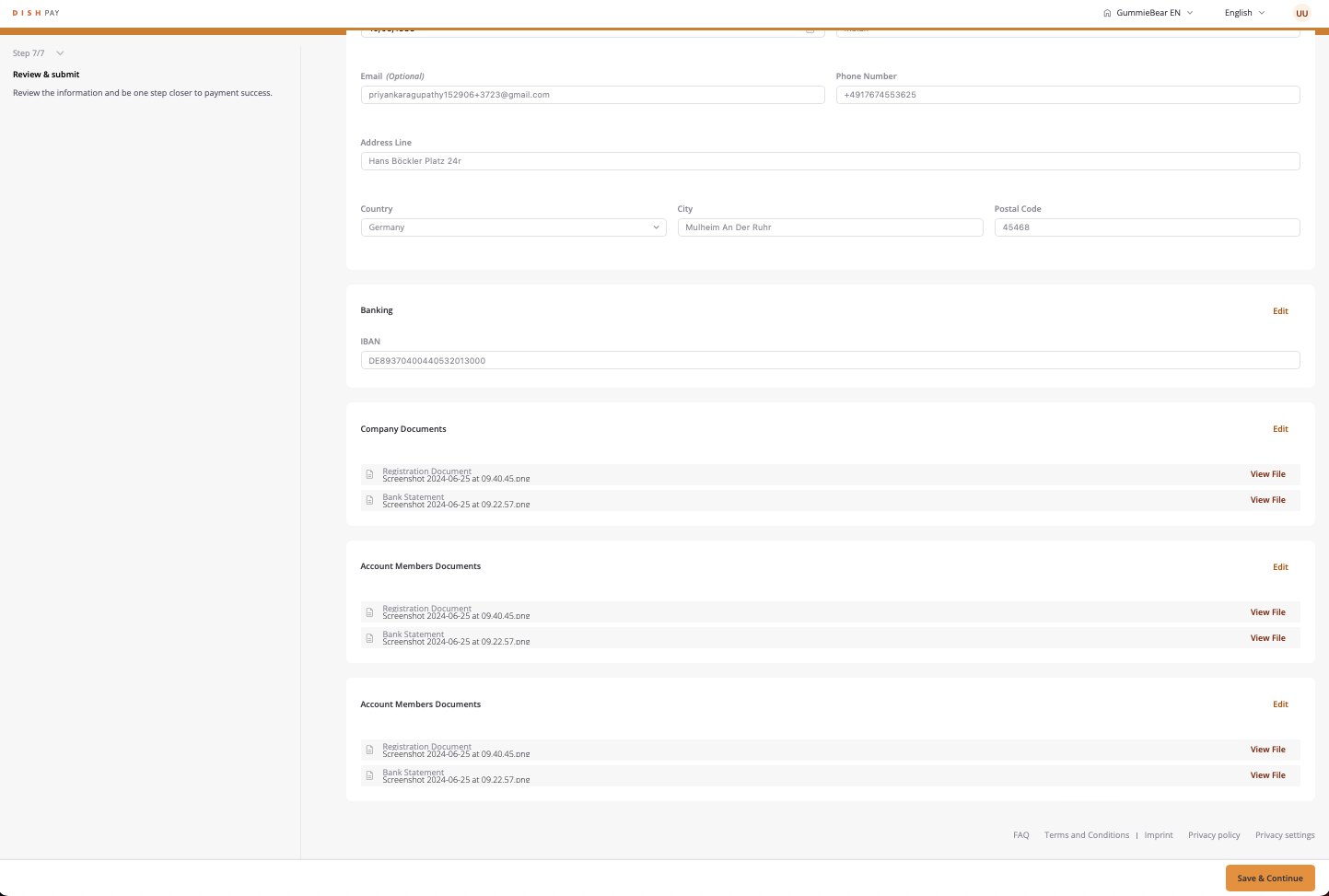
Krok 7: Zkontrolujte a odešlete
Podrobnosti
1. Pečlivě zkontrolujte všechna zadaná data a nahrané dokumenty v sekci Zkontrolovat a odeslat .
2. Pokud je vše v pořádku, vyberte Uložit a pokračovat pro dokončení procesu registrace. 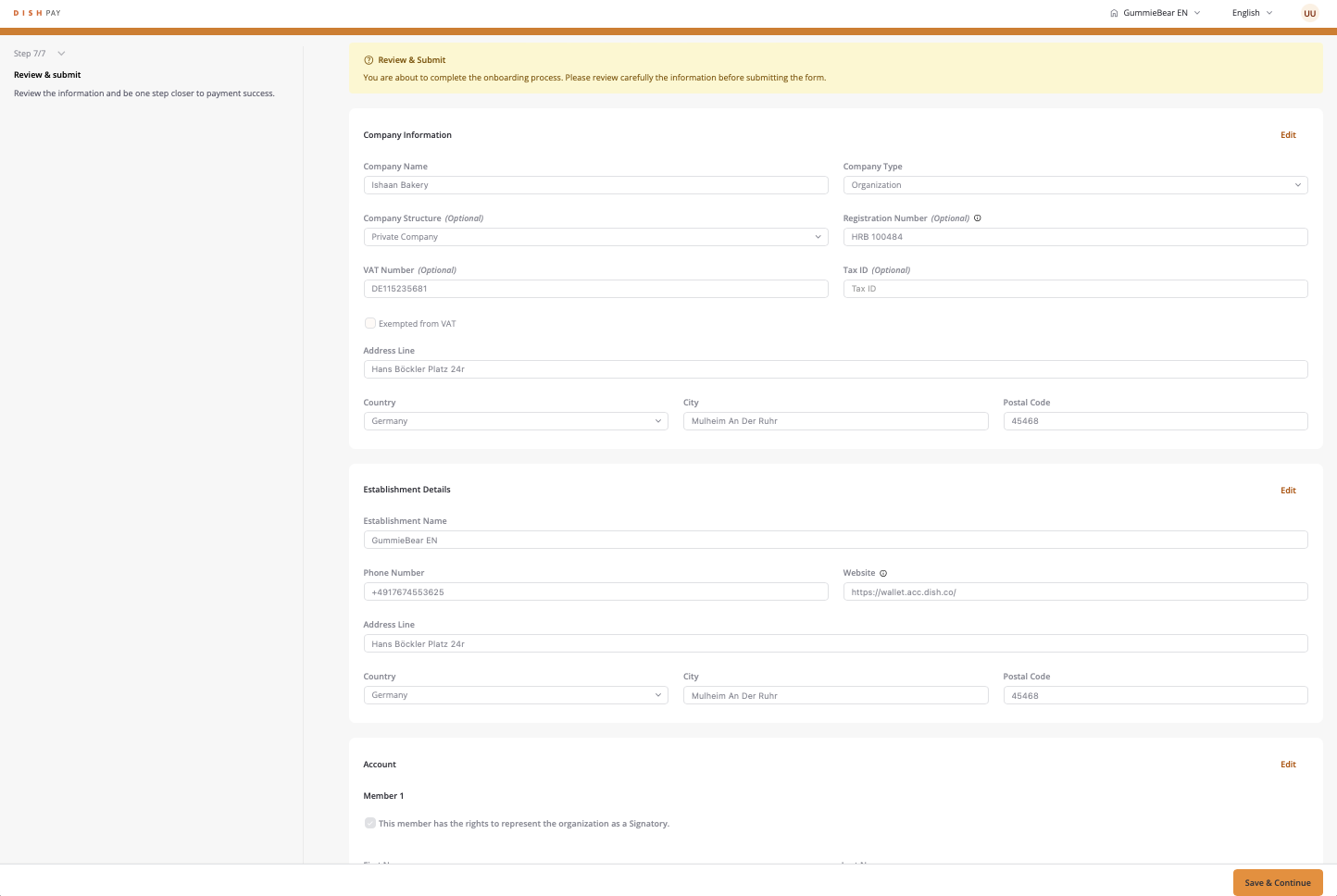
Hotovo! Gratulujeme k dokončení procesu ověření účtu! Nyní můžete pokračovat v registraci do služby DISH Pay Now dalším krokem „ Dokončit registraci zařízení“ kliknutím sem .
Často kladené otázky
Jak dlouho trvá proces ověření účtu DISH (také známý jako KYC (Know-Your-Customer))?
Ověření účtu DISH může trvat přibližně 15 minut. Pro zajištění hladkého průběhu doporučujeme provést tento proces na stolním počítači.
Spotřeba baterie zařízení: Jak dlouho vydrží baterie (hodiny/den atd.)?
Toto se liší v závislosti na použití. Součástí dodávky je nabíjecí stojan, který umožňuje nabíjet zařízení bez nutnosti zapojování a odpojování ze zásuvky, a baterie vydrží až 4 hodiny při častém používání bez zástrčky.
V jakém formátu mám nahrát dokumenty?
Postupujte podle kroku 5: Nahrávání firemních dokumentů ve výše uvedeném průvodci, abyste se ujistili, že vaše dokumenty jsou ve správném formátu.
Proč musím pro proces ověření účtu poskytnout informace o své společnosti?
Protože DISH Pay Now je regulovaný platební produkt, musí splňovat zákonné a regulační požadavky.
Součástí toho je shromažďování firemních údajů za účelem ověření vaší identity a zajištění dodržování předpisů proti praní špinavých peněz a finančních předpisů.
Jaké dokumenty musím poskytnout pro proces ověření účtu DISH (také známý jako proces Know-Your-Customer (KYC))?
Musíte předložit následující dokumenty:
Platný průkaz totožnosti (cestovní pas, občanský průkaz nebo řidičský průkaz).
Výpis z bankovního účtu s údaji o vašem firemním účtu,
Váš oficiální doklad o registraci firmy (například osvědčení o založení společnosti nebo ekvivalent). Jakýkoli dokument vydaný vládou, který oficiálně registruje vaši firmu (např. osvědčení o založení společnosti, registrace k DPH).
Tyto dokumenty vám pomohou potvrdit vaši totožnost a ověřit, že vaše podnikání je legitimní.
Klikněte zde pro přehled požadovaných dokumentů.
Při pokusu o přidání lokality se mi zobrazila chybová zpráva. Co mám dělat?
Postupujte podle kroků uvedených v chybové zprávě. Tyto kroky označují, kde může být nutné přidat nebo upravit vstup/výstup.
Chceme vaši zpětnou vazbu
Váš názor je pro nás velmi důležitý. Líbil se vám tento návod? Byl užitečný? Ohodnoťte ho pomocí emotikonů níže.